
Contenu de l'article
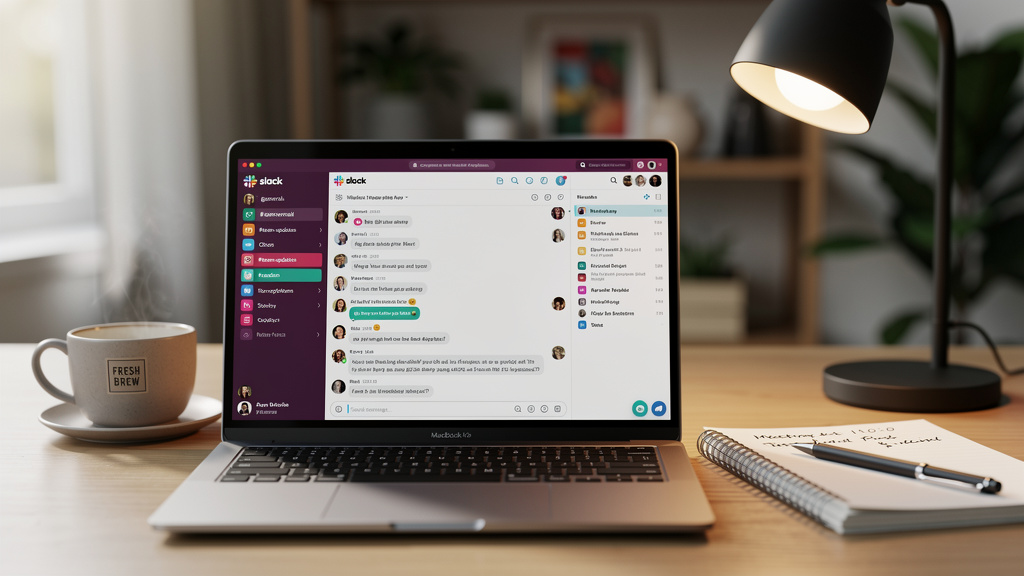
ToggleSlack s’est imposé comme l’une des plateformes de communication professionnelle les plus utilisées au monde depuis son lancement en août 2013. Que vous soyez responsable d’une PME, chef de projet ou collaborateur dans une grande entreprise, le slack téléchargement sur votre machine est souvent la première étape vers une meilleure organisation de votre équipe. Pourtant, entre les différentes versions disponibles, les prérequis système et les erreurs d’installation, nombreux sont ceux qui se retrouvent bloqués dès le départ. Ce guide vous accompagne pas à pas pour réussir cette installation sur PC Windows comme sur Mac, et tirer le meilleur parti de l’outil dès les premières minutes.
Slack, l’outil qui a transformé la communication en entreprise
Slack Technologies, Inc. a conçu sa plateforme pour répondre à un problème simple : les emails ralentissent les échanges professionnels. Le résultat est un outil de messagerie instantanée organisé en canaux thématiques, où les équipes peuvent discuter, partager des fichiers et intégrer des dizaines d’applications tierces. La croissance de Slack a été spectaculaire, notamment durant la pandémie de COVID-19, lorsque le télétravail est devenu la norme pour des millions de salariés.
Là où des outils comme Microsoft Teams ou Zoom se concentrent respectivement sur la suite bureautique et la visioconférence, Slack mise sur la fluidité des échanges textuels et l’intégration d’un écosystème applicatif très large. On peut y connecter des outils comme Google Drive, Trello, GitHub ou Salesforce en quelques clics. C’est cette modularité qui séduit autant les startups que les grandes entreprises du CAC 40.
La plateforme propose plusieurs formules tarifaires, d’une version gratuite aux offres Pro, Business+ et Enterprise Grid. La version gratuite permet d’accéder aux 90 derniers jours de messages et à 10 intégrations d’applications. Les offres payantes lèvent ces limitations et ajoutent des fonctions avancées de sécurité, d’administration et d’archivage. Les tarifs étant susceptibles d’évoluer, il vaut mieux les vérifier directement sur slack.com avant de prendre une décision.
Au-delà des fonctionnalités, c’est la philosophie de l’outil qui change les habitudes de travail. Les conversations sont persistantes, consultables et organisées par sujet. Un nouveau collaborateur qui rejoint un canal peut remonter l’historique et comprendre le contexte d’un projet sans solliciter ses collègues. Ce gain de temps est réel et mesurable au quotidien.
Procéder au téléchargement de Slack sur PC et Mac
La procédure est rapide, mais quelques étapes méritent attention pour éviter les mauvaises surprises. Voici comment procéder selon votre système d’exploitation.
Sur Windows :
- Rendez-vous sur slack.com/downloads/windows depuis votre navigateur.
- Cliquez sur le bouton de téléchargement pour obtenir le fichier .exe correspondant à votre version (32 ou 64 bits).
- Lancez le fichier téléchargé et suivez l’assistant d’installation. Aucune configuration complexe n’est requise.
- Une fois installé, Slack se lance automatiquement et vous invite à vous connecter ou à créer un espace de travail.
- Entrez votre adresse email professionnelle pour rejoindre un espace existant ou en créer un nouveau.
Sur Mac :
- Accédez à slack.com/downloads/mac ou passez directement par le Mac App Store en recherchant « Slack ».
- Téléchargez le fichier .dmg depuis le site officiel, ou cliquez sur « Obtenir » dans le Mac App Store.
- Si vous utilisez le fichier .dmg, ouvrez-le et faites glisser l’icône Slack dans votre dossier Applications.
- Lancez l’application, autorisez son exécution si macOS vous le demande, puis connectez-vous à votre espace de travail.
La version Mac App Store présente un avantage : les mises à jour sont gérées automatiquement par le système. La version téléchargée directement depuis le site officiel se met également à jour toute seule, mais certaines configurations d’entreprise préfèrent contrôler les versions déployées. Dans un contexte professionnel avec un parc informatique géré par un service IT, il est préférable de consulter votre équipe technique avant l’installation.
Pour les machines sous Windows 11 ou macOS Ventura et ultérieur, aucun prérequis particulier n’est nécessaire. Slack fonctionne sur des configurations modestes : 4 Go de RAM suffisent pour un usage standard. Si vous travaillez sur un ordinateur d’entreprise verrouillé, vous aurez peut-être besoin des droits administrateur pour finaliser l’installation.
Les fonctionnalités qui changent vraiment la façon de travailler
Une fois l’application installée, l’interface peut sembler chargée au premier abord. Quelques minutes suffisent pour en saisir la logique. Les canaux publics et privés structurent les échanges par projet, département ou thématique. Chaque message peut recevoir des réactions emoji, être épinglé, marqué pour suivi ou transformé en fil de discussion sans polluer le canal principal.
La fonction Huddle permet de lancer des appels audio ou vidéo instantanés depuis n’importe quel canal ou conversation directe. Pas besoin de planifier une réunion Zoom pour une question rapide : un Huddle se démarre en un clic et peut accueillir plusieurs participants. C’est particulièrement utile pour les équipes distribuées géographiquement.
Les Workflow Builder automatisent des tâches répétitives sans une seule ligne de code. Vous pouvez créer un formulaire d’onboarding pour les nouveaux membres, envoyer des rappels automatiques ou déclencher des notifications vers d’autres outils. Cette fonctionnalité est disponible à partir des offres payantes et change concrètement la gestion des processus internes.
L’intégration avec Google Agenda ou Outlook affiche le statut de disponibilité de chaque membre directement dans Slack. Plus besoin de changer d’application pour savoir si un collègue est en réunion. Les messages planifiés permettent de rédiger un message maintenant et de l’envoyer à l’heure souhaitée, pratique pour respecter les fuseaux horaires dans les équipes internationales.
Résoudre les problèmes courants après l’installation
Même avec une procédure simple, des problèmes peuvent survenir. Le plus fréquent : Slack ne se lance pas après installation. La cause est souvent un antivirus qui bloque l’exécution ou un pare-feu d’entreprise qui filtre les connexions. La solution passe par l’ajout de Slack à la liste des exceptions de votre logiciel de sécurité, ou par une demande auprès de votre service IT pour ouvrir les ports nécessaires.
Sur Mac, le message « Slack ne peut pas être ouvert car il provient d’un développeur non identifié » apparaît parfois avec la version .dmg. Pour contourner cela, rendez-vous dans Préférences Système > Sécurité et confidentialité, puis cliquez sur « Ouvrir quand même ». Cette manipulation est sans risque avec un fichier téléchargé depuis le site officiel de Slack Technologies.
Si l’application se charge lentement ou plante, vider le cache règle souvent le problème. Sur Windows, fermez Slack, puis supprimez le dossier %AppData%\Slack\Cache. Sur Mac, le dossier équivalent se trouve dans ~/Library/Application Support/Slack. Relancez ensuite l’application : elle reconstruira son cache proprement.
Les notifications qui n’arrivent pas représentent un autre point de friction courant. Vérifiez que les notifications sont activées dans les paramètres système de votre ordinateur, et non seulement dans Slack. Sur Windows 11, le mode « Ne pas déranger » peut bloquer toutes les alertes. Sur Mac, les notifications Slack doivent être explicitement autorisées dans les Préférences Système > Notifications.
Passer de l’installation à une vraie adoption par l’équipe
Installer Slack sur son PC ou son Mac ne représente que la moitié du chemin. La vraie valeur de l’outil se révèle quand toute une équipe l’adopte de façon cohérente. Commencer par définir une convention de nommage des canaux évite la prolifération désordonnée : un canal par projet, un canal par équipe, et quelques canaux transversaux pour les annonces générales ou la vie d’équipe.
Former rapidement les nouveaux arrivants sur les bases, notamment les raccourcis clavier (Ctrl+K pour naviguer entre canaux, Ctrl+/ pour afficher tous les raccourcis) accélère sensiblement la prise en main. Slack propose une documentation complète sur slack.com/help, traduite en français, qui couvre tous les cas d’usage de l’installation aux fonctions avancées.
Pensez à configurer votre statut et vos horaires de notification dès le premier jour. Slack peut envoyer des notifications à toute heure si vous ne définissez pas de plages horaires. Cette configuration se fait en quelques secondes dans les préférences, et elle protège votre concentration comme votre temps personnel. Une équipe qui utilise Slack de façon structurée gagne en réactivité sans sacrifier la qualité de ses échanges.